УРОК 1 - Основни понятия - работно поле и панели.
Когато преместваме (move) или вмъкваме (paste) селекция, някои от пикселите около селектиращата рамка се включват в селекцията. В този случай може да се получи нежелано оконтуряване или ореол около селектираната област. За избягване на тези нежелани ефекти можем да използваме Matting командите от меню / Matting. Те дават възможност да се редактират нежеланите пиксели в краищата.
Defringe - Замества цвета на крайните пиксели с цвят от пикселите във вътрешността на селекцията, който е различен от цвета на фона. Въвеждаме стойност, която определя областта където ще се търсят пиксели за заместване. В повечето случаи е достатъчно разстоянието от 1-2 пиксела.
Remove Black Matte и Remove White Matte е полезно когато селекцията е била върху бял или черен фон. Например селектиран черен текст на бял фон има остатъчни сиви пиксели по краищата, които ще бъдат видими при преместването му на цветен фон.
Нежеланите крайни пиксели при преместване на фрагмент върху нов фон могат да се махнат (или направят прозрачни) използвайки слайдерите от диалоговия прозорец Advanced Blending извеждащ се от меню Layer / Layer Style/ Blending Options.
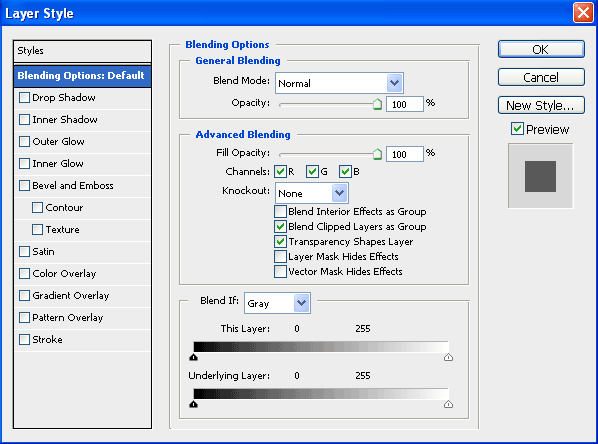
С Alt + клик слайдерите се разделят, което позволява едновременно с премахването на пикселите да се запазят загладените краища.
Можем да преместваме селектираната област с Move tool  . Позиционираме курсора в границите на селекцията, той се променя
 и теглим.
Копирането на селектирана област може да бъде направено като я теглим с Move tool в едно или между няколко изображения, или като използваме командите Copy, Copy Merged, Cut и Paste. Тегленето с Move tool става по-бързо и без да се използва клипборда за разлика от останалите команди.
Задържаме Alt и теглим селекцията с мишката, за да я копираме. За копиране на селектираната област между две отделни изображения, теглим селекцията в прозореца на другото изображение. Ако при тегленето няма нищо селектирано, ще копираме целия активен слой.
Copy - копира селектираната област върху активния слой.
Copy Merged - създава слято копие на всички видими слоеве от селектираната област.
Paste - вмъкваме изрязаната или копираната селектирана област в друга част от изображението, в друго изображение или върху нов слой. Ако в момента имаме селекция командата Paste ще вмъкне съдържанието от клипборда в границите на тази селекция. Ако няма активна селекция, командата Paste ще вмъкне копираната в клипборда селекция в средата на видимото изображение.
За да копираме изображението и същевременно да дадем лек отстъп от 1 пиксел на копието, можем да задържим Alt и да използваме стрелките от клавиатурата. Ако същевременно задържим и Shift, отстъпът ще бъде 10 пиксела. Копието се разполага в същия слой.
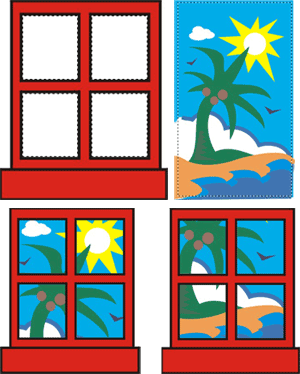 Paste Into - вмъкваме изрязаната или копираната селектирана област в друга селекция в същото или друго изображение. Първата селекция се вмъква като нов слой, а селекцията върху която е копирано се конвертира в маска на този слой.
В примера имаме селекция на прозорец, в която искаме да вмъкнем морския пейзаж. Селектираме пейзажа, копираме, отиваме на селектирания прозорец и даваме Paste Into. Резултатите са долните два прозореца. Интересното е, че слоя и маската му не са свързани и могат да се преместват независимо един от друг. С Move tool можем да преместваме съдържанието на този слой, така че през маската (в случая прозореца) да се вижда това, което искаме - палмата и слънцето или палмата и морето.
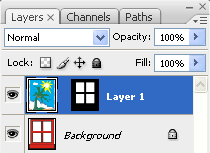
Маската можем да видим в палитрата Layers.
Когато селекция или слой се вмъква (Paste) между изображения с различна резолюция, вмъкнатата селекция запазва своята. Това може да доведе до получаването на различни пропорции в новото изображение. Затова е добре преди да копираме да използваме командата / Image Size. за да направим еднакви резолюциите на двете изображения или можем да използваме командата Edit / Free Transform за коригиране на размера след като вмъкнем съдържанието.
За изтриване на селектираните пиксели можем да изберем Edit / Clear или да натиснем Backspace или Delete от клавиатурата. Изтриването на селекцията върху background слоя или върху слой с включена опция Lock Transparency от палитрата Layers, запълва селектираната област с фоновия (background) цвят. Ако изтриваме селекция върху слой без включена опция Lock Transparency, изтритата област ще стане прозрачна.
Филтърът Extract дава възможност да отделим даден обект от заобикалящия го фон. Това става лесно дори при обекти с тънки и неясни контури.
За да избегнем загубата на оригиналното изображение, дублираме слоя или правим моментна снимка (snapshot) на изображението.
Избираме Filter / Extract и работим в извеждащия се диалогов прозорец.
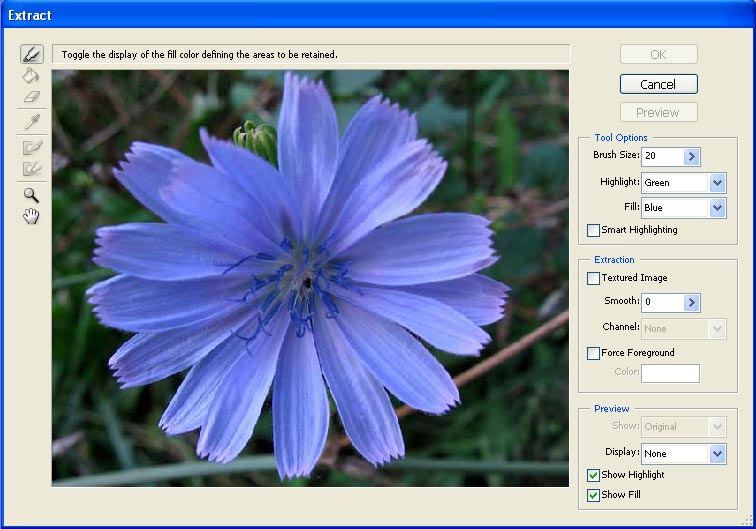
По подразбиране е избран маркерът за очертаване на контури (Edge Highlighter tool). Очертаваме така, че да застъпим леко както обекта, така и околния фон. Добре е да използваме широка четка, за да покрием неясни и фини контури преливащи към фона (например коса).
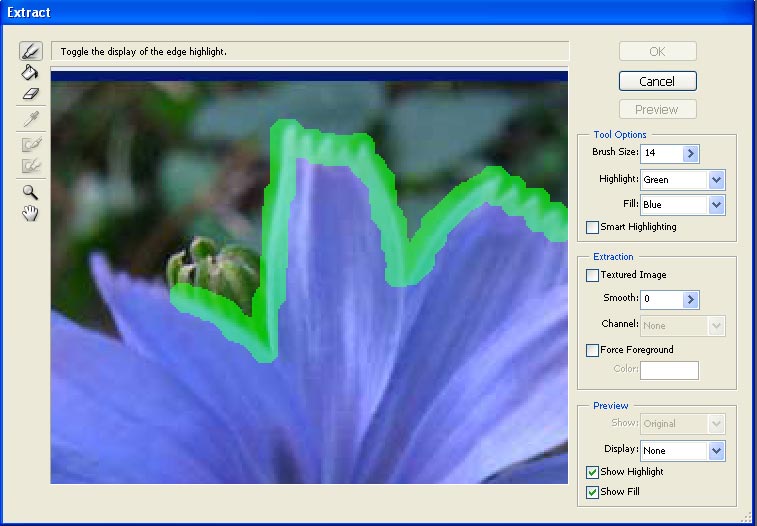
Настройките, които можем да направим са:
Brush Size (размер на четката)- определя ширината на маркера за контури (Edge Highlighter tool). Също така с тази настройка се задава ширината и на инструментите гума (Eraser), инструмента за почистване (Cleanup)  , и инструмента за ретуширане на контурите (Edge Touchup)
 .
Highlight (Цвят на маркиращия контур) - избираме готов цвят от списъка, който да очертава контурите при използването на маркера за контури. Или избираме Other, за да укажем наш цвят.
Fill (Запълване) - избираме цвят за запълване при използване на инструмента Fill (кофичката).
Smart Highlighting (Умно маркиране) - избираме тази опция ако имаме ясни контури. Тя работи като магнитното ласо като сама открива и маркира контурите докато очертаваме с маркера.
Textured Image - избираме ако изображението съдържа текстури.
Smooth (заглаждане) - задаваме стойност за увеличаване или намаляне заглаждането на контурите. Най-добре е да започнем с 0 или ниска стойност, за да избегнем замъгляването (blur) на детайлите.
Channel (канал) - избираме алфа канала от менюто Channel, за да базираме маркировката на селекцията съхранена там. Ако променяме така получената маркировка, името на канала в менюто се променя на Custom. Изображението трябва да има алфа канал, за да бъде активна тази опция.
Force Foreground (Посочен преден план) - При тази опция от маркираната област ще се извлекат само пикселите с определен цвят (Foreground color) избран от нас с пипетката.
Display - за настройка на превюто.
При отметка пред Show Highlight и Show Fill се виждат оцветените контури и запълването.
Ако има нужда да се изтрие вече маркиран участък се използва гумата (Eraser tool). Изтриване на цялата маркировка става с Alt + Backspace. Ако при избран маркер задържим Alt, можем да трием направената маркировка. Ако задържим Ctrl обикновеното маркиране преминава в Smart Highlighting (Умно маркиране) и обратното.
Ако искаме да започнем маркирането и настройките от самото начало задържаме Alt и бутона Cancel се променя на Reset. След натискането на Reset всичко в диалоговия прозорец се връща в състоянието, в което е било при отварянето му.
Няма нужда да се маркират краищата на обекта, където те съвпадат с границата на изображението.
Избираме инструмента Fill, кликваме вътре в обекта и го оцветяваме. Сега вече бутона Preview става активен и можем да видим очертания обект без неговия фон.
Натискаме бутона Preview. Фонът става прозрачен. От списъка Display можем да сложим друг фон. Възможностите са: None (без фон), Black Matte (черен фон), Gray Matte (сив фон), White Matte (бял фон), Other (друг фон по избор), Mask (черно-бяла маска). Избираме фон за да може по-лесно да виждаме и да редактираме краищата на обекта.
Ако част от фона е останал или част от обекта е била изтрита. Можем да изберем Cleanup Tool , който ще изтрие нежеланите пиксели. А ако задържим Alt ще възстанови тези части от обекта, които са били изтрити. Силата на изтриване/възстановяване може да се регулира с натискане на цифри от клавиатурата - 1=10%, 9=90%, 0=100%.
За да редактираме краищата на обекта можем да използваме и инструмента Edge Touchup tool . Той изостря краищата. Ако те не са съвсем изчистени от фона, добавя лека прозрачност, така че да се получи плавен преход.
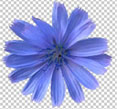 Когато отделим (extract) обекта, Photoshop изтрива околния фон до прозрачност.
В палитра Layers избираме слоя съдържащ обекта, който искаме да извлечем. След прилагането на филтър Extract ще се изтрие фона само в този слой. Ако имаме селектирана област, ще се изтрие фона само в нейните граници.

УРОК 1 - Основни понятия - работно поле и панели.
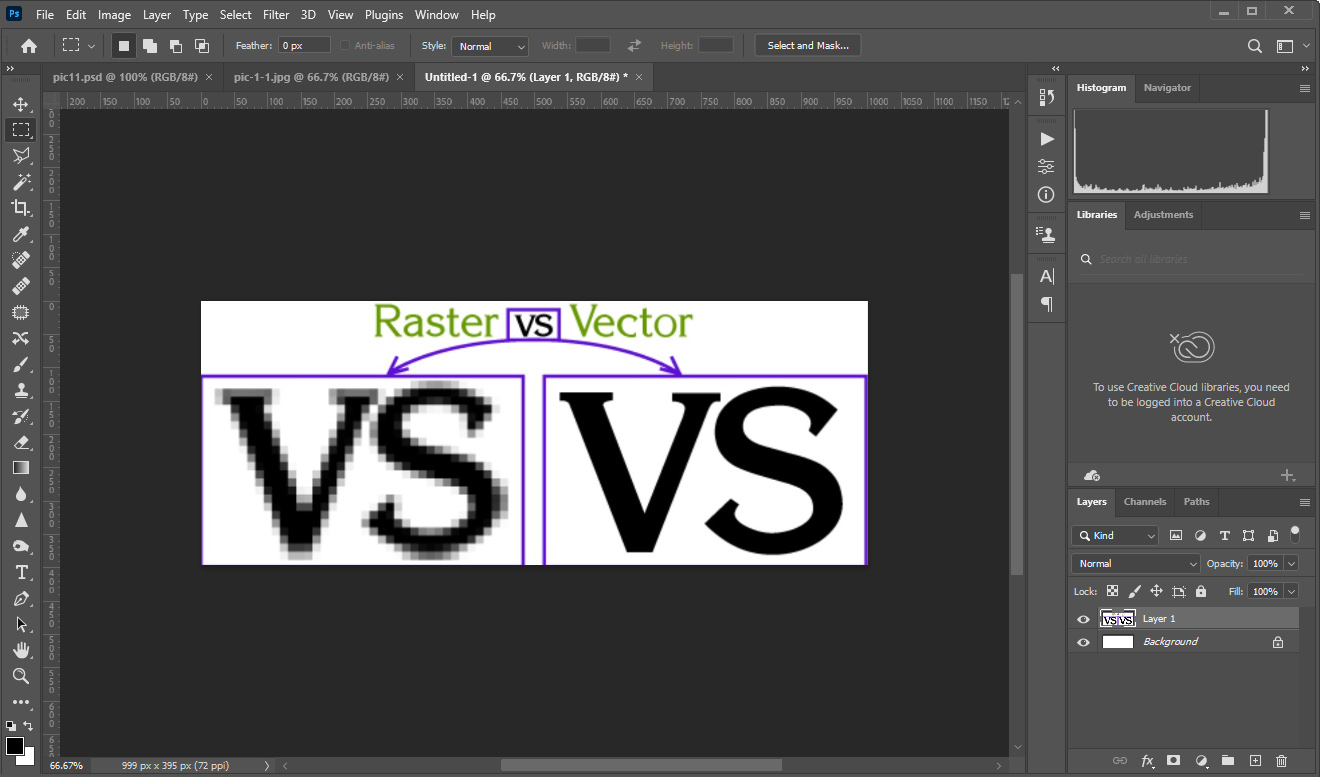
УROK 7 - Видове изображения, размери и резолюция
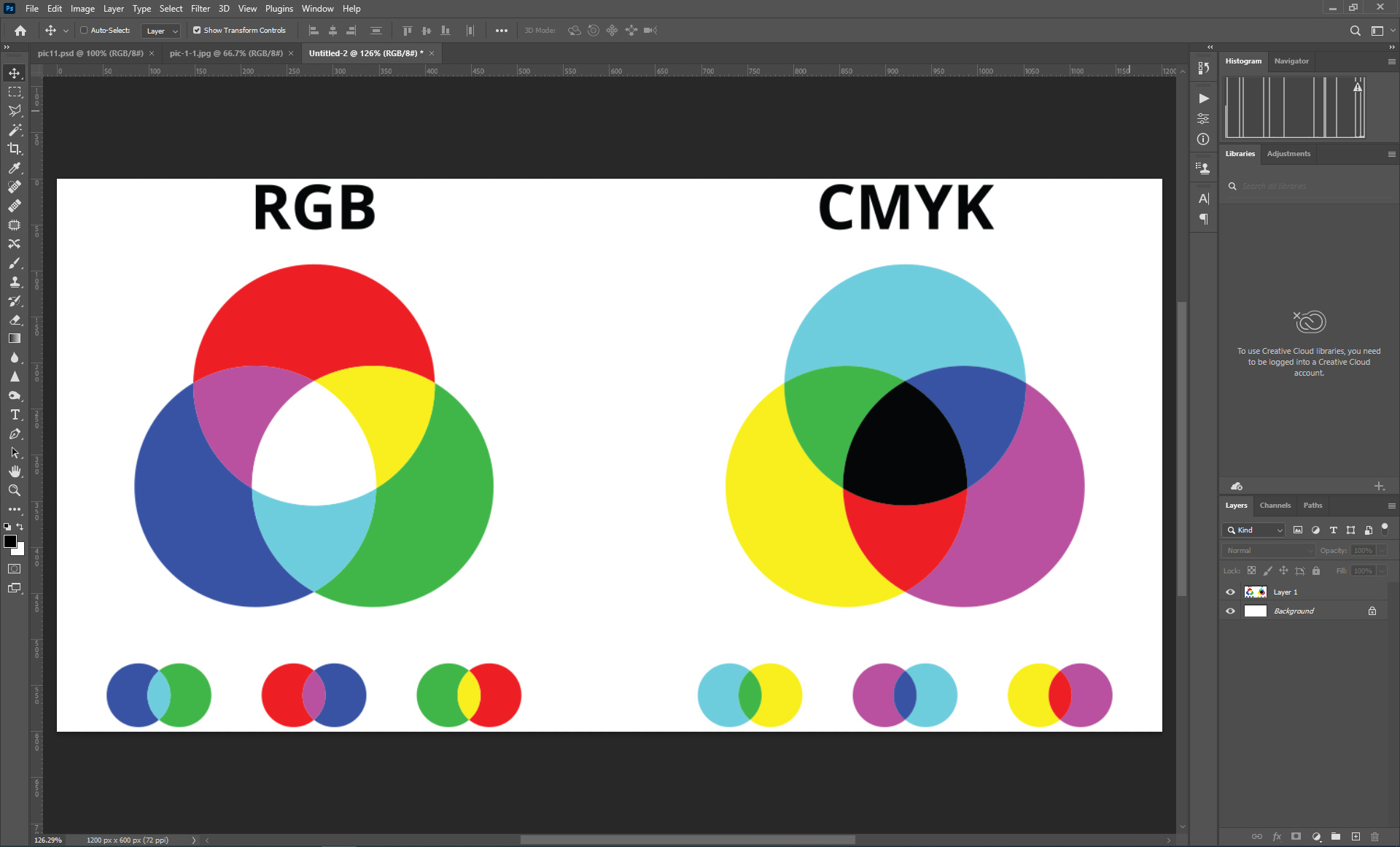
УРОК 9 - Цветове и цветови модели
Комбинирайте, ретуширайте и редактирайте снимките си. Добавете нов цвят към старите ви черно-бели снимки. Премахнете нежеланите обекти от снимките си. Или превърнете скучния фон в екзотична гледка. С Photoshop всеки може.